
中小企業向け
BIツール特集

中小企業向けBIツール導入ガイド│fitBI(フィットビー) » 無料のBIツールはどこまで使える?
無料のBIツールはどこまで使える?
近年、企業のデータ活用がますます重要視される中、Excelやスプレッドシートでの管理に限界を感じ、BIツールの導入を検討する企業も少なくありません。ここでは、データ分析に役立つBIツールについて、無料ツールと有料ツールの違いや、無料で使えるBIツールの例をご紹介します。
無料ツールと有料ツールの
違い
BIツール(ビジネスインテリジェンスツール)とは、企業内のデータを統合・分析し、グラフやダッシュボードで視覚的に表現することで現状を把握し、適切な経営判断を下すサポートを行うデータ分析ツールです。BIツールには無料ツールと有料ツールがあり、データ接続機能やデータ容量・保存期間などで利用可能な範囲の差が見られます。
比較表
| 項目 | 無料ツールでできること | 有料ツールでできること |
|---|---|---|
| データ接続 | 主要なデータソースへの基本的な接続が可能 | 基幹システムとの高度な連携や、特殊なデータソースへの接続が可能 |
| データ容量・保存期間 | 小~中規模のデータの取り扱いが可能 | 大量データの長期保存や高速処理が可能 |
| レポート作成 | 基本的なグラフ・チャートを用いたレポート作成が可能 | 複雑なカスタマイズや多彩なダッシュボード作成が可能 |
| 共同作業・情報共有 | 個人利用向けにレポートの保存や簡易な共有が可能 | チームメンバーとのリアルタイムな編集や共同作業、細かいアクセス制御が可能 |
| 利用人数・サポート体制 | 利用人数やサポートが限定され、トラブル発生時は自社で対処する必要がある | 柔軟なユーザー数の利用が可能で、専門のサポート体制が整っている |
このように、無料のBIツールは導入のハードルが低く、基本機能を試すのに適しています。一方、業務の拡大や大規模データの運用、レポート作成時の細かなカスタマイズなどを求める場合は、無料BIツールで対応できる範囲が限られるため、有料BIツールへのアップグレードがおすすめです。有料のBIツール導入をご検討の際は、ぜひこちらのページからご確認ください。
無料で使えるBIツールに関するQ&A
Q1. 無料のBIツールは、
期間制限なく使い続けることができますか?
A.
多くのツールで無期限の無料版が提供されていますが、データ容量や共有機能に制限があります。業務規模の拡大や高度なセキュリティ管理が必要になった段階で、有料プランへの移行を検討するのが一般的です。
Q2. SQL知識がなくても、直感的に操作できる無料BIツールはどれですか?
A.
マウス操作のみで可視化できる「Google Looker Studio」や、Excelに近い感覚で使える「Exploratory」「FineReport」が適しています。一方、「Codatum」や「Redash」はSQLの記述が前提となるため、初心者の方は注意が必要です。
Q3. 無料BIツールを導入する際、セキュリティ面で
注意すべき点は?
A.
データの公開設定に注意が必要です。例えば「Exploratory」の無料版は作成したデータが一般公開される仕様のため、企業の機密情報を扱う場合は、非公開設定が可能な有料プランの検討が欠かせません。
Q4. Excelでの管理と、無料BIツールでの分析には
どのような違いがありますか?
A.
BIツールは複数データの自動統合とリアルタイムな視覚化に長けています。Excelで限界を感じる大量データの処理や、最新状況の自動ダッシュボード化が可能になり、迅速な意思決定をサポートします。
Q5. オープンソース(OSS)のBIツールを無料で使う際の
注意点は?
A.
ライセンス料は無料ですが、自社でのサーバー構築や保守管理に専門のエンジニアリソースが必要です。サポート体制も限定的なため、運用コストや技術的な自社対応の可否を事前に確認しましょう。
無料で使えるBIツールの例
microsoft power bi
microsoft power biの特徴
Microsoftが提供するmicrosoft power biは、無料で利用できる「Power BI Desktop」を核とし、多彩なデータソースへの接続やドラッグ&ドロップによる直感的な操作でレポート作成が可能なデータ分析ツールです。オンプレミスとクラウドの両環境に対応しており、幅広い企業シーンでの活用が期待されます。
microsoft power biの機能
データ接続・モデリング
Excel、クラウドサービス、オンプレミスデータベースなど、さまざまなソースからデータを簡単に取り込み、統合・変換できるため、複雑なデータも一元管理可能です。
レポート作成
Power BI Desktopを用いて、レポートの作成や編集ができ、個人でのレポート閲覧(ローカル環境)に適しています。
共有と共同作業
Power BI Desktopで作成したレポートは、個人でローカル環境で閲覧でき、必要に応じてPower BI Serviceへのパブリッシュ(アップロード)も可能です。
microsoft power biのUIがわかる画像

引用元HP:日本マイクロソフト
https://www.microsoft.com/ja-jp/power-platform/products/power-bi#tabs-pill-bar-ocb9d418_tab5
https://www.microsoft.com/ja-jp/power-platform/products/power-bi#tabs-pill-bar-ocb9d418_tab5
microsoft power biの使用上の注意点
microsoft power bi desktopを使用する際の主な注意点は、無料版では組織内でのレポート共有に制限があることです。作成したレポートを他のユーザーとセキュアに共有・共同編集するには、原則として有料の「Power BI Pro」以上のライセンスが必要となります。
また、Desktop版はWindows専用のアプリケーションであるため、Mac環境では直接利用できない点に留意が必要です。さらに、高度なデータ分析や複雑な計算を行うには「DAX」という独自の関数言語の習得が求められるため、Excelと比較して学習コストが高くなる傾向があります。
基本情報
| 会社名 | 日本マイクロソフト株式会社 |
|---|---|
| 会社所在地 | 東京都港区港南2-16-3 品川グランドセントラルタワー |
| 電話番号 | 0120-54-2244 |
| 公式サイトURL | https://www.microsoft.com/ja-jp/power-platform/products/power-bi |
InetSoft
InetSoftはクラウドおよびオンプレミスの両方に対応した柔軟性の高いBIツールです。特に大量のデータを高速に処理できる独自のデータマッシュアップエンジンを搭載しており、異なるソース間でも素早く情報を統合できます。
マウス操作だけでデータを視覚的に統合・変換できるため、技術的な知識がなくても直感的に操作できるため、現場レベルでのデータ活用を促進します。
InetSoftの機能
ダッシュボード作成
専門知識がなくてもマウス操作だけでダッシュボードが作成可能です。ドラッグ&ドロップで操作するためフィルターやグラフの追加も容易で、現場担当者が気軽にデータを分析できるようになります。
データ視覚化機能
InetSoftは、棒グラフや円グラフだけでなく、ガントチャート、ウォーターフォールチャート、バブルチャートなど、多様なデータ視覚化機能を搭載。複雑なデータも効果的に可視化できます。
共有機能
作成したダッシュボードは、URLを介して簡単に共有できます。社内限定での共有やパスワード保護など、セキュリティ面でも柔軟に対応できるため、チーム間での迅速な意思決定を支援します。
InetSoftのUIがわかる画像

引用元HP:InetSoft
https://www.inetsoft.com/
https://www.inetsoft.com/
InetSoftの使用上の注意点
InetSoftはマウス操作で手軽に分析を始められますが、高度なカスタマイズや複雑なデータ変換を行うにはJavaScriptなどのコーディング知識が必要となる場合があります。ノーコードで対応できる範囲を超えると、一定の学習コストがかかる点に注意が必要です。
海外発のツールであるため、サポート対応が英語中心となる傾向があります。日本語での導入支援や詳細な解説を求める場合は、事前にサポート体制を確認しておきましょう。加えて、UIデザインが他社の最新ツールと比べてややクラシックな印象を受ける場合があるため、無料トライアルを活用して実際の操作感を確認するのがおすすめです。
基本情報
| 会社名 | InetSoft |
|---|---|
| 会社所在地 | 53 Knightsbridge Rd, Piscataway, NJ 08854 |
| 電話番号 | 公式サイトに記載がありませんでした |
| 公式サイトURL | https://www.inetsoft.com/ |
Statsbot
Statsbotの特徴
Statsbotは、クラウドベースで提供されるBIツールなので、迅速に導入可能です。自社の基幹システムと連携できるため、既存のデータ環境を大幅に変更せず効率的な分析環境を整えられます。
Statsbotの機能
データ収集・加工機能
Statsbotはさまざまなデータソースから情報を自動収集し、整理・加工する機能を備えています。手作業でのデータ集計や加工が不要となり、業務の効率化を図ることが可能です。
API連携と自動化
StatsbotはAPI経由でのデータ取得に対応しており、自動で新しいデータの取り込みが可能。リアルタイムに近いデータ分析やレポート作成が可能になります。
開発環境を2つまで展開
無料の開発環境(インスタンス)を2つまで展開でき、各開発環境で1日あたり1,000回までのクエリ実行が可能です。小規模な企業やプロジェクトベースでの利用でも十分に活用できる環境が整っています。
StatsbotのUIがわかるキャプチャ画像

引用元HP:Statsbot
https://cube.dev/
https://cube.dev/
Statsbotの使用上の注意点
Statsbotを利用する際の注意点は、無料プランにおけるクエリ実行回数や開発環境の数に上限が設けられている点です。1日1,000回を超えるクエリが必要な大規模なデータ運用や、より多くの環境を切り分けて管理する場合には、上位プランへの検討が必要となります。
API連携や柔軟なデータ定義を強みとする一方、一定の技術的知識が求められる傾向があります。ドキュメントやサポート体制が英語中心であることも多いため、導入前に社内のエンジニアリソースや言語対応の可否を十分に確認しましょう。
基本情報
| 会社名 | Statsbot |
|---|---|
| 会社所在地 | 548 Market Street PMB 71651 San Francisco, CA 94104 USA |
| 電話番号 | 公式サイトに記載がありませんでした |
| 公式サイトURL | https://cube.dev/ |
Codatum
Codatumの特徴
CodatumはクラウドベースのBIツールで、コードエディタに入力したSQLクエリの結果が即座に画面に表示されるなど、画面の切り替えや複雑な操作をせずにデータを探索できるのが特徴です。
特にSQLの知識がある方は、キーボード操作だけでスムーズにクエリの作成・編集・保存が行えるため、効率的に日々のデータ業務を進められます。
また、リアルタイムの共同編集やコメント機能により、チーム内での情報共有がスムーズに行えます。
Codatumの機能
Notebook機能
Codatumの「Notebook」は、SQLの記述とその結果の表示を同一画面でリアルタイムに行えるため、画面を頻繁に切り替えずにスムーズにデータ分析が可能です。キーボード操作だけでクエリやチャートを簡単に作成・編集できるため、複雑な分析でも素早く実行できます。
クレジットカード登録不要の30日間無料トライアル期間中は、機能制限なし(Businessプランと同等)で利用可能です。トライアル終了後、Starterプランでは最大200個、Businessプランでは最大600個までのNotebookを作成できます。
リアルタイム共同編集
DocページやGridページにおいて、複数人でリアルタイムに共同編集ができます。同じデータとコンテキストをチーム内で共有しながら分析できるため、効率的なデータ活用が可能です。
AIサポート
自然言語からデータ分析やSQLの実行、Notebook・チャートの作成や編集を行える「AIエージェント」のほか、 SQLのコード補完や自動命名提案などのAI機能を利用できます。 AIエージェントはBusiness・Enterpriseプランで利用でき、利用可能なトークン数には上限があります。
CodatumのUIがわかる画像

引用元HP:Codatum
https://codatum.jp/
https://codatum.jp/
Codatumの使用上の注意点
CodatumはAIエージェントやGUIによるデータ探索にも対応しているため、SQLを書かずに分析を進めることも可能です。 一方、複雑な分析やSQLの内容を確認・修正する場合には、SQLやデータ構造に関する知識があるとより活用しやすいでしょう。
また、Starterプランでは作成できるNotebookの数が最大200個に制限されています。 より多くの分析を管理する場合は、最大600個まで作成できるBusinessプランなど、上位プランの検討が必要です。接続可能なデータソースについても、自社環境との適合性を事前に確認しておきましょう。
基本情報
| 会社名 | 株式会社CODATUM |
|---|---|
| 会社所在地 | 東京都中央区銀座6-10-1 GINZA SIX 10F |
| 電話番号 | 050-1808-9942 |
| 公式サイトURL | https://codatum.jp/ |
Exploratory
Exploratoryの特徴
Exploratoryは、データ分析の専門的な知識がなくても簡単に使えるBIツールです。複雑なプログラミングをすることなく、メニューやボタンを使った簡単な操作でデータの加工・整理や視覚化が可能。
特にExcelやスプレッドシートに慣れ親しんだユーザーでもスムーズに移行できるよう設計されているので、クラウドとオンプレミス両方に対応し、中小企業でも柔軟に活用できます。
Exploratoryの機能
データ・ラングリング
データ・ラングリング機能(データを分析に使いやすくするために加工・整理する機能)により、収集したデータを容易に加工・整理することが可能です。
データクレンジングやデータ変換など、複雑な前処理作業も簡単に行えます。
チャート作成
棒グラフや円グラフ、散布図など多様な種類のチャートを作成できます。作成したグラフはリアルタイムで更新可能で、必要なときに新しいデータをすばやく取得できます。
ダッシュボード作成
作成したデータや分析結果をダッシュボードとしてまとめ、チームや部署間で共有できます。リアルタイムで情報を共有することにより、迅速な意思決定が可能となります。
ExploratoryのUIがわかる画像

引用元HP:Exploratory, Inc.
https://ja.exploratory.io/
https://ja.exploratory.io/
Exploratoryの使用上の注意点
主な注意点は、無料の「Public版」を使用する場合、作成したデータやプロジェクトがすべて一般に公開されることです。企業の機密情報や個人情報を扱う際は、公開範囲を限定できる有料プランの検討が欠かせません。
また、PCにインストールして使用するデスクトップアプリ形式のため、動作には一定の端末スペックが求められる傾向があります。プログラミング不要で操作可能ですが、高度な統計解析や複雑なデータ加工を行う場合には、分析手法に関する基礎知識も必要となります。取り扱うデータの機密性と利用環境を事前に確認し、目的に適したプランを選択することが重要です。
基本情報
| 会社名 | Exploratory, Inc. |
|---|---|
| 会社所在地 | 2707 Sussex Way Redwood City, CA 94061, USA(本社) 東京都墨田区立川 3-6-16 三本ビル401(日本支店) |
| 電話番号 | 公式サイトに記載がありませんでした |
| 公式サイトURL | https://ja.exploratory.io/ |
Metabase
Metabaseの特徴
Metabaseは、データベースに接続するだけで使えるオープンソースのBIツールで、難解なセットアップや専門的な知識がなくても、データベース接続後すぐに操作を始められます。SQLを使用せず、GUIベースの操作のみでクエリの作成や結果の表示が可能です。
Metabaseの機能
データのクエリ・視覚化
さまざまなデータベースやCSVファイルに対応しており、ノーコードでクエリ作成やデータの可視化できます。直感的な操作でデータの絞り込みや分析ができ、スプレッドシートのような操作感で、目的や課題に応じた分析を素早く行えます。
データのモデル化
よく使うデータや計算式を「モデル」として整理・保存できます。これにより、分析のたびに同じ計算を繰り返す必要がなくなり、データの使い方をチーム全体で統一した運用がしやすくなります。操作が簡単なため、正確なデータ分析につながります。
整理整頓
作成した質問やダッシュボードを「コレクション」という仕組みで整理できます。検索機能により、必要なデータをすぐに見つけられます。
MetabaseのUIがわかる画像

引用元HP:Metabase公式HP
https://ja.exploratory.io/
https://ja.exploratory.io/
Metabaseの使用上の注意点
無料のオープンソース版を選択する場合、サーバーの構築や保守管理を自社で行うための技術的なリソースが必要になることです。安定した運用環境を維持するためには、インフラに関する知識が欠かせません。
複雑なデータの結合や高度な集計を行う場合には、最終的にSQLの記述が求められる場面もあります。他の有料ツールと比較すると、グラフの配色やレイアウトといった視覚的なカスタマイズの自由度に制約を感じる場合がある点にも留意が必要です。導入前に、自社のエンジニアリソースの有無や、分析に必要となるデータの複雑さを十分に検討することが推奨されます。
基本情報
| 会社名 | Metabase |
|---|---|
| 会社所在地 | 公式サイトに記載がありませんでした |
| 電話番号 | 公式サイトに記載がありませんでした |
| 公式サイトURL | https://www.metabase.com/ |
Grafana
Grafanaの特徴
Grafanaは、メトリクス・ログ・トレースなどの時系列データを中心に、既存データを移行せずに 横断的な可視化を実現するオープンソースのオブザーバビリティ基盤 です。データを動かさず一体的に見たいチームや、クラウドネイティブ環境で監視を素早く整備したい企業に適しています。
Grafanaの主な機能
複数のソースからデータを集約できる
専用DBへの取り込みは不要で、Prometheus、各種クラウド、Googleシートなど複数のソースを単一画面に集約できます。 既存システムを直接参照し、部署横断の可視化を可能にします。なお、UIやドキュメントは英語が基本です。
組織利用に配慮した共有性
「データは担当者の専有物ではない」という思想に基づき、組織内の権限に応じてダッシュボードを作成・探索・共有できます。 アクセス制御はOSSの基本ロールに対応し、より細かなRBACはGrafana Enterprise/Cloudで提供され、必要な人に必要な情報だけを開示できます。
高い表現力のビジュアライゼーション
グラフ、ヒートマップ、ヒストグラム、ジオマップなど多彩なパネルを備えています。クエリやデータ変換を組み合わせて柔軟にカスタマイズでき、使いやすいダッシュボードを迅速に構築可能です。
GrafanaのUIがわかる画像

※Grafanaのデモ画面のキャプチャ
Grafanaの使用上の注意点
時系列データの扱いに特化しているため、一般的なBIツールと比較して統計解析や財務報告のような用途には習得コストがかかる可能性があることです。データの可視化にはPromQLやSQLなどのクエリ言語の知識が必要となる場面が多く、非エンジニアが使いこなすには技術的な難易度が高い傾向があります。
また、ユーザーインターフェースや公式ドキュメントの多くが英語表記であるため、導入時にはチームの技術リソースや言語対応の可否を事前に確認しておくことが推奨されます。さらに、外部データソースを直接参照する仕組み上、参照元の負荷状況やパフォーマンスがダッシュボードの表示速度に影響を与える点にも留意して運用しましょう。
基本情報
| 会社名 | Grafana Labs(Raintank Inc., dba Grafana Labs) |
|---|---|
| 会社所在地 | 165 Broadway, 23rd Floor, New York, NY 10006, USA |
| 電話番号 | 公式HPに記載なし(問い合わせ:info@grafana.com) |
| 公式サイトURL | https://grafana.com/ja/ |
Apache Superset
Apache Supersetの特徴
Apache Supersetは、直感的な操作で多彩なチャートを作成できるオープンソースBIツールです。SQL対応の多様なデータベースと連携し、柔軟な可視化と権限管理で社内でのデータ活用を容易にします。
Apache Supersetの主な機能
直感的な操作で可視化
ノーコードでチャート作成が可能です。SQLエディタも搭載し、技術レベルに応じた柔軟なデータ探索ができます。
多様なデータソースに対応
MySQLやBigQueryなど、SQLAlchemy準拠のDBに広く接続可能です。クラウド、オンプレミス問わず運用できます。
権限管理と共有機能
ユーザーごとの閲覧権限設定やSlack連携によるレポート配信が行えるなど、社内のデータ活用を促進します。
Apache SupersetのUIがわかる画像

引用元HP:Apache Superset公式HP
https://superset.apache.org/
https://superset.apache.org/
Apache Supersetの使用上の注意点
Apache Supersetを利用する際の注意点は、オープンソース版を自社運用する場合、サーバーの構築やセキュリティ設定、継続的なアップデート作業に専門的なエンジニアリソースが必要となることです。導入や維持管理の工数は、一般的なSaaS型ツールと比較して大きくなる傾向があります。
また、基本的な可視化はノーコードで行えますが、複雑なデータの集計や結合にはSQLエディタでの操作が不可欠なため、高度な分析にはSQLの知識が求められます。ドキュメントの多くが英語ベースである点や、大量のデータを高速に処理するためにはインフラ側の細かなチューニングが必要になる点も考慮し、自社の技術スタックと照らし合わせて導入を検討しましょう。
基本情報
| 会社名 | Apache Software Foundation |
|---|---|
| 会社所在地 | The Apache Software Foundation, 1000 N West Street, Suite 1200, Wilmington, DE 19801, USA |
| 電話番号 | 公式HPに記載なし |
| 公式サイトURL | https://superset.apache.org/ |
Google Looker Studio
Google Looker Studioの特徴
Google Looker Studioは、Googleアカウントがあればすぐに利用できます。画面操作だけでデータ接続・レポート作成・共有が可能で、非エンジニアでも直感的に扱えるのが特徴です。また、Google AnalyticsやGoogle Sheetsなど、Googleサービスとの連携が非常にスムーズです。
Google Looker Studioの主な機能
豊富なデータソースに対応
Looker Studioは、さまざまなデータソースに対応しており、Google製品(GA4、GSC、スプレッドシート、BigQueryなど)だけでなく、多数の外部コネクタにも対応しています。
共有とコラボレーション
Googleドキュメントと同様に、レポートやデータソースをURLで共有でき、リアルタイムで共同編集が可能です。
データ変換(データブレンディング・計算フィールド)
複数データソースの統合(ブレンディング)や、計算フィールドの作成により、分析に必要な加工をLooker Studio上で完結できます。
Google Looker StudioのUIがわかる画像

引用元HP:Google Looker Studio公式HP
https://cloud.google.com/looker-studio?hl=ja#key-features
https://cloud.google.com/looker-studio?hl=ja#key-features
Google Looker Studioの使用上の注意点
手軽に導入できる反面、大量のデータを扱う際にレポートの表示速度が低下しやすいという特性があります。特に複雑なデータブレンディングを行うと、読み込みに時間を要する場合があるため、BigQueryなどの活用を含めたデータ環境の最適化が推奨されます。
また、Google製品以外のデータソースに接続する際は、サードパーティ製の有料コネクタが必要になるケースが多く、運用コストが発生する点に留意が必要です。高度なデータ加工(ETL)機能は他の専門ツールに比べて限定的であるため、分析前にソース側でデータを整えておくことが円滑な運用のポイントとなります。
基本情報
| 会社名 | GoogleLLC |
|---|---|
| 会社所在地 | 1600AmphitheatreParkway,MountainView,CA94043,USA 日本法人本社:東京都港区六本木6-10-1六本木ヒルズ森タワー |
| 電話番号 | 公式HPに記載なし |
| 公式サイトURL | https://cloud.google.com/looker-studio?hl=ja |
Graylog
Graylogの特徴
Graylogは、サーバーやアプリケーション、ネットワーク機器などから出力されるログを集約し、リアルタイムに検索・可視化できるオープンコア型のログ管理/セキュリティ分析プラットフォームです。オンプレミス環境やクラウド環境に柔軟に対応でき、中〜大規模システムの運用監視やセキュリティ対策に活用できます。また、公式サイトから無料デモを申し込み、実際の画面で操作感を確認することも可能です。
Graylogの機能
ログ収集・集中管理
多様なOSやミドルウェア、クラウドサービスのログを一元的に取り込み、時系列で整理することで、障害やセキュリティイベントの全体像を把握しやすくします。
検索・可視化
キーワード検索や条件フィルター、グラフやチャートによる可視化により、必要なログを素早く抽出し、傾向や異常値を直感的に確認できます。
アラート・通知と無料デモ
しきい値を超えるイベントや特定パターンの発生をトリガーにアラートを発報し、メールなどで通知できます。無料デモを通じて、これらの機能を自社のユースケースに当てはめて確認することができます。
Graylogの使用上の注意点
Graylogを使用する際の注意点は、システムログの収集・検索に特化したツールであるため、売上分析などの一般的なビジネスBI用途には不向きな側面がある点です。また、自社でサーバーを構築して運用する場合には、ログの増大に伴い膨大なメモリやストレージリソースが必要となり、インフラ管理の工数が発生します。
ログの抽出や加工には独自のパイプライン設定などに関する技術的知識が求められるため、導入時にはエンジニアリソースの確保が欠かせません。無料のオープンソース版では、一部のレポート機能や高度なセキュリティ機能が制限される場合があるため、運用目的に適したエディションを事前に精査することが重要です。
基本情報
| 会社名 | Graylog, Inc. |
|---|---|
| 会社所在地 | 1301 Fannin St, Ste. 2000, Houston, TX 77002, USA |
| 電話番号 | +1-214-863-1356 |
| 公式サイトURL | https://graylog.org/ |
Pentaho
Pentahoの特徴
日立製作所が提供するデータ統合・分析基盤「Pentaho」は、ETL(Extract/Transform/Load)とBIを提供し、ドラッグ&ドロップ中心の操作でデータパイプラインの設計から分析レポート作成までを一貫して行えるデータ活用プラットフォームです。オンプレミス/クラウドのどちらの環境でも利用でき、複雑なデータ準備作業の効率化と高度なデータ分析を同時に支援します。30日間無料のお試し版があるので、自社環境で機能や操作感を確認できます。
Pentahoの機能
多次元分析
さまざまな視点からデータを分析できる多次元分析(OLAP分析)に対応しており、ブラウザー上でのドラッグ&ドロップといった直感的な操作によって、分析軸の詳細確認や条件による絞り込み、グラフ化までを手軽に行えます。
帳票形式のレポート作成・確認
ブラウザー上のGUI操作により、帳票形式のレポートを作成・確認が可能です。項目の追加やフィルタ条件の変更も画面上で簡単に行えます。
ビジネス状況の把握
複数のレポートを集約することで、ビジネスの状況を全体的に把握できます。直感的な操作でレポート配置や分析対象を柔軟に変更でき、ドロップダウンによる条件切り替えを行いながら、インタラクティブな閲覧が可能です。
PentahoのUIがわかる画像

引用元HP:Pentaho公式HP
https://www.hitachi.co.jp/products/it/bigdata/platform/pentaho/function/index.html
https://www.hitachi.co.jp/products/it/bigdata/platform/pentaho/function/index.html
Pentahoの使用上の注意点
Pentahoを導入する際の注意点は、データ統合から分析までを広くカバーする大規模な基盤であるため、導入や環境構築に相応の工数と技術力が必要になることです。特にETL機能を活用して複雑なデータパイプラインを構築する場合、データベースやデータ構造に関する専門知識が求められる傾向があります。
また、オープンソース版を利用する際は、メーカーによる公式サポートが提供されないため、自社でトラブル対応や運用管理を行うリソースの確保が欠かせません。多機能ゆえに、小規模なプロジェクトや単純な可視化のみを目的とする場合には、機能が過剰となり運用負荷が重くなる可能性がある点に留意して検討しましょう。
基本情報
| 会社名 | 株式会社日立製作所 |
|---|---|
| 会社所在地 | 東京都千代田区丸の内一丁目6番6号 |
| 電話番号 | 03-3258-1111 |
| 公式サイトURL | https://www.hitachi.co.jp/products/it/bigdata/platform/pentaho/index.html |
Redash
Redashの特徴
Redashは、SQLを中心としたクエリでデータを探索し、複数のデータソースを横断して可視化やダッシュボード作成・共有ができるオープンソースのBI/データ可視化ツールです。ブラウザベースで動作し、SQL・NoSQL・ビッグデータ基盤・APIなど多様なデータソースに対応しているため、エンジニアだけでなくビジネスユーザーも含めた組織全体のデータドリブンな意思決定を後押しします。
Redashの機能
データ接続・クエリ編集
Redashは、SQLやNoSQL、各種クラウドデータベース、BigQueryなどのビッグデータ基盤やAPIといった多様なデータソースに接続できます。スキーマブラウザやオートコンプリート付きのクエリエディタにより、ブラウザ上でクエリを書きながら効率的にデータを抽出できます。
可視化・ダッシュボード
取得したデータは、折れ線グラフ・棒グラフ・テーブル・地図・ピボットテーブルなど、さまざまなチャート形式で可視化できます。複数の可視化を1つのダッシュボードにまとめ、KPIモニタリングやサービスの利用状況のトラッキングなど、用途に応じた画面を柔軟に構成できます。
共有・運用と拡張性
作成したクエリやダッシュボードはURLで簡単に共有でき、定期実行や結果のキャッシュ、アラート機能により、最新の状況を自動で追跡することが可能です。REST APIやユーザー/グループ管理機能も備えており、チームでの利用や他システムとの連携を見据えた運用にも適しています。
Redashの使用上の注意点
Redashを利用する際の注意点は、SQLクエリの記述が運用の前提となるため、データベース操作の知識が少ないユーザーにとっては活用のハードルが高い傾向にあることです。マウス操作のみで直感的に分析を行いたい場合には、習得コストの面でギャップが生じる可能性があります。
また、オープンソース版を自社で運用する際は、サーバーの構築や保守、アップデート作業に継続的なエンジニアリソースが不可欠です。ドキュメントも英語が主体となるため、導入前に自社のサポート体制を十分に確認しましょう。高度なデータ加工や表現を求める場合は、他ツールと比較した際の機能的な制限の有無を事前に検証することが推奨されます。
基本情報
| 会社名 | Databricks Inc.(Redash開発元) |
|---|---|
| 会社所在地 | 160 Spear Street, 15th Floor, San Francisco, CA 94105, USA |
| 電話番号 | +1-866-330-0121 |
| 公式サイトURL | https://redash.io/ |
Kibana
Kibanaの特徴
Kibanaは、Elasticsearchに蓄積したログやメトリクス、ビジネスデータを対象に、ブラウザ上でデータの検索・集計・可視化・ダッシュボード作成が行えるデータ分析/可視化プラットフォームです。グラフやマップ、表など多様なチャートに対応しており、システム運用監視から業務分析まで幅広い用途で活用できます。Elastic Cloud上の公式サービスとして提供されており、無料トライアルで機能を試すことも可能です。
Kibanaの機能
データ探索・可視化
Kibanaは、Elasticsearchのデータを対象に、クエリやフィルタを使った柔軟な検索と集計が可能です。ドラッグ&ドロップ操作に対応した「Kibana Lens」により、折れ線グラフや棒グラフ、円グラフ、ヒストグラムなどを直感的に作成でき、ログやイベントの傾向把握をスムーズに行えます。
ダッシュボード・分析
作成した可視化コンポーネントを組み合わせてダッシュボードを構成し、システム全体の状態やKPIを一画面で確認できます。タイムライン分析やアラート機能と組み合わせることで、障害兆候の早期検知やトラブルシューティングにも役立ちます。
運用・拡張性と無料トライアル
オンプレミス環境へのインストールに加え、Elastic Cloud上のマネージドサービスとしても利用でき、自動アップデートやスケールアウトなど運用負荷を軽減できます。Elastic Cloudでは、ElasticsearchとKibanaをまとめて試せる無料トライアルが提供されており、自社のユースケースに合うかを事前に検証できます。
Kibanaの使用上の注意点
Kibanaを利用する際の主な注意点は、分析対象のデータソースが原則としてElasticsearchに限定されることです。一般的なBIツールのように、多種多様なデータベースやCSVファイルへ直接接続して可視化を行う形式ではないため、事前にデータをElasticsearchへ統合・蓄積する工程が必要となります。
また、基本的なグラフ作成は直感的ですが、複雑なデータ探索や高度な集計を行うには、Elasticsearch独自のクエリ言語(DSL)やインデックス設計に関する専門知識が求められます。扱うデータ量が増大すると、サーバー側のリソース状況が表示速度に影響を与える場合があるため、導入時にはインフラ側の運用コストや技術的な学習コストを十分に考慮しましょう。
基本情報
| 会社名 | Elasticsearch株式会社 |
|---|---|
| 会社所在地 | 〒100-0005 東京都千代田区丸の内2丁目7番2号 |
| 電話番号 | 03-4243-7318 |
| 公式サイトURL | https://www.elastic.co/jp/kibana |
FineReport
FineReportの特徴
帆軟(Fanruan)ソフトウェアが提供するFineReportは、帳票作成、BIダッシュボード設計、データ入力、モバイル対応などをオールインワンで実現できるデータ活用ツールです。Excelライクなインターフェースとドラッグ&ドロップ中心の操作で、コーディングなしに複雑な帳票や可視化レポートを設計できるのが特長です。社内に散在するマルチソースデータを統合し、リアルタイムな見える化と意思決定を支援します。公式サイトからは全機能を試せる無料トライアルも利用できます。
FineReportの機能
データ統合・帳票作成
基幹システムや業務システムのデータベース、Excel、SaaSなど多様なデータソースに接続し、一元的に統合できます。Excel感覚のデザイナにより、請求書や集計表などの業務帳票から経営レポートまで、複雑なレイアウトも柔軟に設計可能です。
ダッシュボード・可視化
折れ線・棒・円グラフに加え、地図やゲージなど多彩なチャートを組み合わせてダッシュボードを構築できます。ドラッグ&ドロップで指標の入れ替えやレイアウト変更が行えるため、現場部門でも直感的にKPIや業務状況を把握できます。
運用管理・入力機能と無料トライアル
ユーザー権限管理や承認フローといった運用機能に加え、Webフォームによるデータ入力やモバイル対応も備えており、現場からの情報収集と分析を一つの基盤で実現します。まずは無料トライアル版で、自社の帳票・BI要件にどこまで適合するかを検証できます。
FineReportの使用上の注意点
FineReportを利用する際の注意点は、多機能かつ帳票設計の自由度が高いため、高度なレポートを作成するには独自の操作体系や設定項目を習得するための学習コストがかかることです。Excelに近いUIですが、全ての機能を使いこなすには一定の期間を要する傾向があります。
また、作成したレポートを組織内で共有・運用するためには、自社でサーバー環境を構築・管理する必要がある点にも留意しましょう。無料版は個人利用での学習目的に限定されており、法人やチームでの実務運用にはライセンス費用が発生します。
基本情報
| 会社名 | バリューテクノロジー株式会社(日本代理店) |
|---|---|
| 会社所在地 | 〒101-0034 東京都千代田区神田東紺屋町28-1 VORT神田Ⅱ 6階 |
| 電話番号 | 03-5817-8961 |
| 公式サイトURL | https://www.finereport.com/jp/ |
Zoho Analytics
Zoho Analyticsの特徴
Zoho Analyticsは、500以上のデータソースと接続し、データを統合できるBIツールです(2026年5月調査時点※)。あらかじめ用意された数百種類のデータ分析ツールを利用できます。レポートの作成は、ドラッグ&ドロップで行えます。可視化ツールを活用して、目的に合わせて分析結果を視覚的に表現できる点も特徴です。
※参照元:Zoho Analytics(https://www.zoho.com/jp/analytics/)
Zoho Analyticsの機能
ビジネス分析
各部署に点在するデータを自動で集約・統合し、組織全体の経営状況や課題をリアルタイムに可視化できます。設定したKPIに基づくダッシュボードにより、迅速かつデータ根拠に基づいた意思決定をサポートします。
共同分析
作成したレポートはクラウド上で安全に社内共有でき、チーム間でのスムーズな共同編集やディスカッションを行えます。閲覧・編集などのアクセス権限を細かく制御できるため、セキュリティを保ちながら組織の知見を融合できます。
Zoho Analyticsの使用上の注意点
Zoho Analyticsはさまざまな機能を搭載していますが、一部の機能は日本語に対応していません。
基本情報
| 会社名 | ゾーホージャパン株式会社 |
|---|---|
| 会社所在地 | 神奈川県横浜市西区みなとみらい3-6-1 みなとみらいセンタービル13F |
| 電話番号 | 0120-457-282(Zoho事業部) |
| 公式サイトURL | https://www.zoho.com/jp/analytics/ |
KNIME Analytics Platform
KNIME Analytics Platformの特徴
ノードを組み合わせてワークフローを作成する仕組みを採用しています。直感的に操作しやすく、プログラミング経験が少ない担当者でも対応しやすいツールです。また、AIアシスタント機能は、操作方法の確認やワークフローの作成を支援します。データの取得・加工・分析・可視化を一元管理できるのが強みです。
KNIME Analytics Platformの機能
データ収集の環境構築
データ活用前の準備段階で行うデータの抽出や加工、統合に対応しています。分かりやすくデータを整理し、スムーズに分析を開始できます。
分析・予測
機械学習を活用して分析できます。回帰や分類といった複数の分析手法の利用が可能です。過去データから傾向や予測を行いたい場合に適しています。
KNIME Analytics Platformの使用上の注意点
無料で利用できますが、用途によっては有料ツールの導入が必要です。また、日本語パッチはClassicUIのみで利用できます。
基本情報
| 会社名 | インフォコム株式会社 |
|---|---|
| 会社所在地 | 東京都港区赤坂9-7-2 ミッドタウン・イースト10F |
| 電話番号 | 03-6866-3860 |
| 公式サイトURL | https://knime-infocom.jp/ |
業界別|
おすすめのBIツール3選
おすすめのBIツール3選
数あるBIツールの中から自社に適した製品を見つけるのは難しいもの。
業界によって活用目的も異なり、小売業・ECは顧客・販売データの分析、製造業は生産・品質データの可視化、金融業はリスク管理やコンプライアンス対応など、自社が求める導入効果に合ったツール選びが、データを有効活用できるかを左右します。ここでは、業界別におすすめのBIツールを紹介します。
小売・ECの分析をすぐ始めたい小売業・EC向け
クラウドフォーミュラCloud Formula

※引用元:Cloud Formula公式HP(https://stkqps2z.lp-essence.com/)
小売業・EC向けの分析/機能
- 売上、顧客データ分析
- 購入チャネル分析
- RFM(購入日・購入頻度・購入金額)分析
- バスケット(買い合わせ)分析
小売業・ECにおすすめな理由
- 分析スキルがなくてもデータ準備のみで済むため、迅速な施策実行を実現。小売・ECに必要な分析を自動化します。
- 月額55,000円から利用可能。「売上レポートを見やすくしたい!」といったシンプルな要望でもコスパ良く使えます。
担当者レベルでデータ活用したい製造業向け
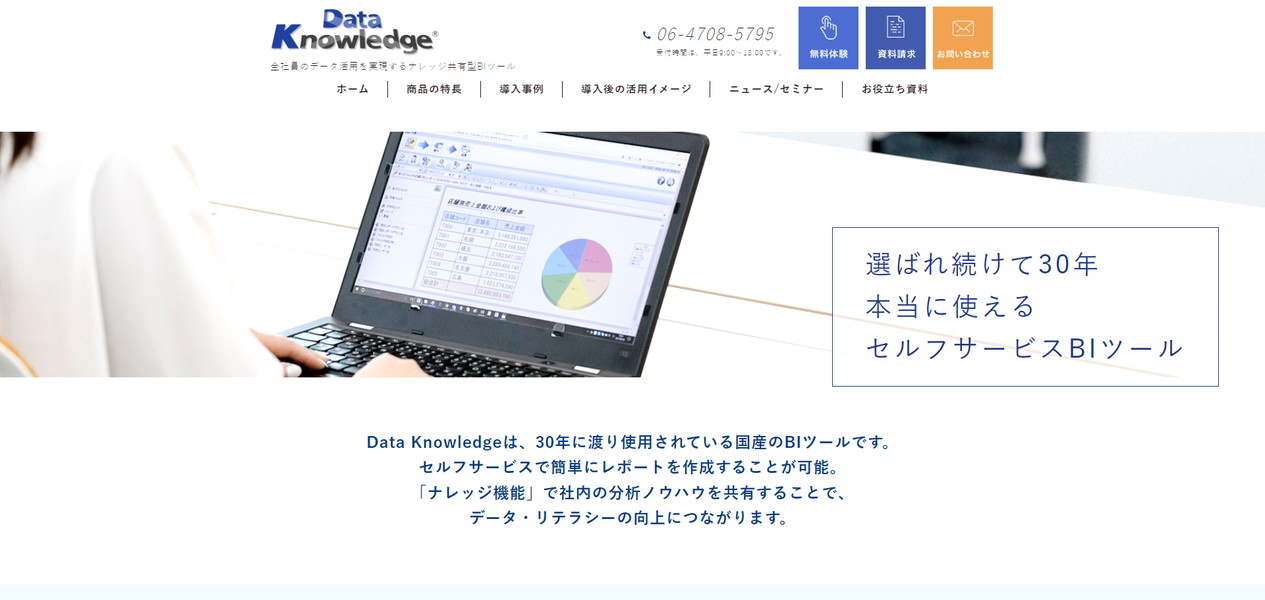
データナレッジData Knowledge
※引用元:Data Knowledge公式HP(https://www.dataknowledge.jp/)
製造業向けの分析/機能
- 生産・品質・在庫・原価などデータの可視化
- 複数DBの柔軟な連携・データ処理
- 帳票・レポートの作成/共有機能
- 必要なデータをすぐに閲覧できるポータル機能
製造業におすすめな理由
- 部門別に管理されたデータを抽出・可視化。毎月の生産実績・品質記録などのレポートを現場担当者自ら作成でき、日常の負担を削減します。
- 複数のデータベースにアクセスして集計・レポート化。ノーコードなので、特別な知識がなくても使いこなせます。
セキュリティ基準が厳しい金融業向け
モーションボードMotionBoard
※引用元:MotionBoard公式HP(https://www.wingarc.com/product/motionboard/features/index.html)
金融業向けの分析/機能
- パレート図、ヒートマップなどの顧客分析
- 地図機能(競合店・エリア分析)
- 相続管理ワークフロー
- 経済産業省への報告資料の自動生成
金融業におすすめな理由
- 情報セキュリティの国際規格ISMSやFISCの認証済み※2。オンプレでの導入可でセキュリティ基準が高いのが特徴です。
- SFAや他データベースなど異なるソースとも柔軟に連携可能で、営業店の進捗管理などの効率化につながります。
※1 参照元:MotionBoard公式HP(https://corp.wingarc.com/security_governance/certification.html)